
Paso 1
Sube una foto o exportación de Canva
Añade un JPG, PNG o WebP. Si diseñaste el puzzle completo en Canva, exporta primero el lienzo entero y sube ese archivo.
Herramienta principal del navegador
Sube una imagen, elige un diseño, revisa la cuadrícula numerada del perfil y exporta las piezas como ZIP o PNG individuales.
Sin registro. Sin marca de agua. El flujo principal se procesa en el navegador.
Consejo: sigue los números de la vista previa. El 1 se sube primero; el número más alto se sube al final.
Flujo de trabajo
Usa presets de cuadrícula para puzzles de perfil, o elige carrusel/columnas personalizadas si quieres publicaciones para deslizar o un banner estilo TikTok.
Añade un JPG, PNG o WebP. Si diseñaste el puzzle completo en Canva, exporta primero el lienzo entero y sube ese archivo.
Elige 3x1, 3x2, 3x3, carrusel o filas y columnas personalizadas. El modo carrusel también funciona para banners de TikTok de tres piezas.
Usa la vista previa antes de exportar, especialmente cuando caras, texto o logotipos se encuentran cerca del borde de un pieza.
Revisa la vista previa numerada y luego descarga un ZIP o archivos PNG individuales. Publica la pieza 1 primero y el número más alto al final.
Modos de recorte
Safe agrega un margen protector alrededor de cada pieza 4:5 antes de exportar. Exact mantiene limpias las piezas de la vista previa, pero el recorte del perfil aún puede cortar contenido del borde.
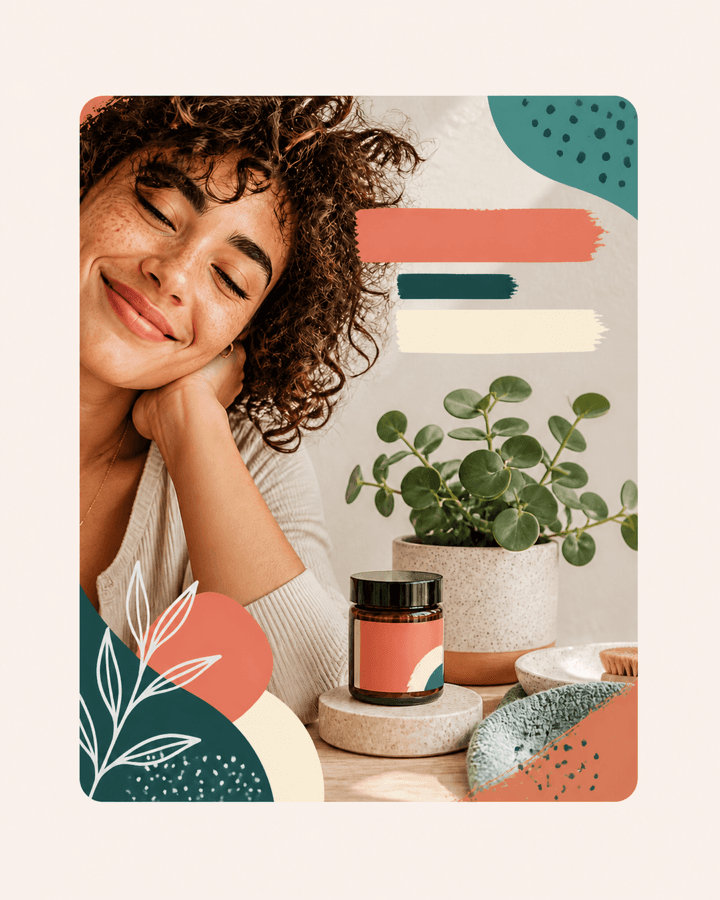
Safe es mejor para rostros, texto, logotipos y detalles de producto porque el recorte del perfil de Instagram corta primero el margen antes de llegar al contenido importante.
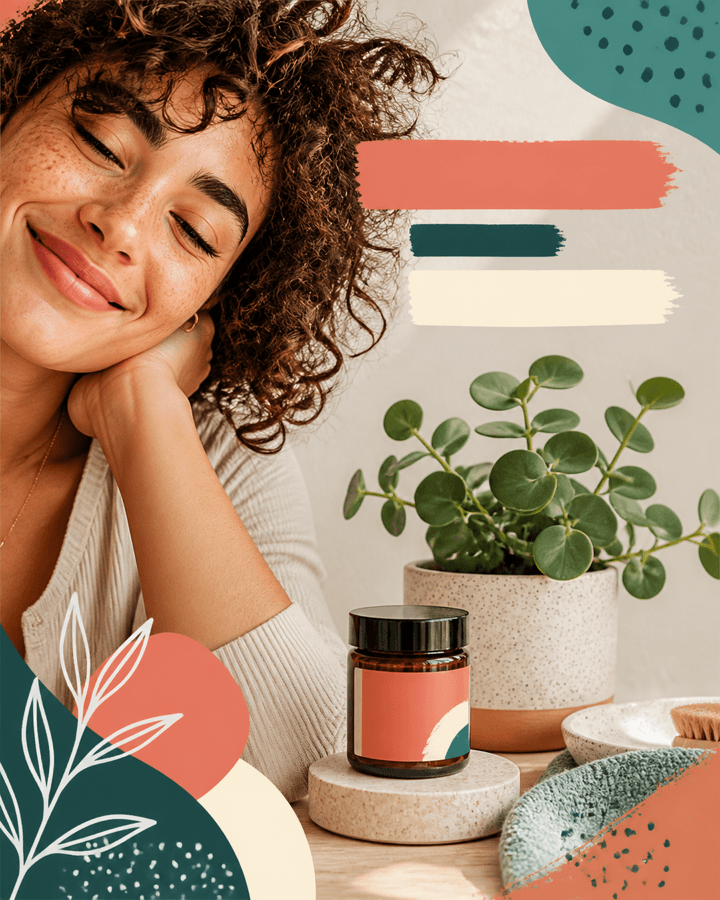
Exact exporta las mismas piezas que ves en la vista previa, sin margen adicional. Es más limpio para cuadrículas continuas, pero protege menos los bordes después de publicar.
Dimensiones recomendadas
Para publicaciones modernas de Instagram en 4:5, diseña cada pieza en 1080 x 1350 px y multiplica la altura por el número de filas.
3240 x 1350 píxeles
3240 x 2700 píxeles
3240 x 4050 píxeles
3240 x 5400px
3240 x 6750 píxeles
3240 x 8100px
Flujos de trabajo relacionados
Empieza con una imagen o diseño terminado. Esta herramienta lo convierte en los archivos que necesitas para una cuadrícula de perfil, un carrusel, un flujo con Canva o una checklist de publicación numerada.
Úsalo cuando la imagen final deba verse completa en el perfil después de varias publicaciones. Sube el diseño completo, elige una cuadrícula 3xN y exporta piezas numeradas.
Esta página es el paso de cortar y exportar para las cuadrículas de perfil.
Usar la herramienta de cuadrículaUsa el modo carrusel cuando las personas deban deslizar las partes dentro de una sola publicación. Cada slide puede mantenerse en 4:5, y los archivos exportados marcan el orden.
Para un carrusel puro, el creador de carruseles es la versión enfocada de este flujo.
Abrir herramienta de carruselesCanva sirve para crear la pieza completa. Exporta el diseño final como un PNG o JPG, súbelo aquí y deja que el navegador corte los archivos listos para Instagram.
Canva crea el diseño; esta herramienta crea los archivos separados para publicar.
Leer flujo de CanvaEl ZIP nombra las piezas como 01, 02, 03 y así sucesivamente. Publica 01 primero; al terminar, el número más alto queda arriba a la izquierda y 01 queda abajo a la derecha.
La vista previa y los nombres de archivo te dicen exactamente qué publicar después.
Ver guía de publicaciónEnlaces internos
Preguntas frecuentes
Sube tu foto, elige un diseño de cuadrícula como 3x3 o 3x2, revisa las piezas numeradas, descárgalas y publícalas desde el 1 en adelante.
Usa piezas cuadradas de 1080 por 1080 para obtener el valor predeterminado más seguro. Usa 1080 por 1350 cuando desee publicaciones verticales de 4:5.
Sí. El ajuste preestablecido 3x3 está disponible en la herramienta de navegador gratuita.
La herramienta actual usa canvas del navegador, así que el corte de la imagen ocurre localmente en tu sesión.
Publica primero el archivo marcado con 01 y luego continúa hacia arriba. La pieza con el número más alto aparecerá al final en la esquina superior izquierda de la cuadrícula del perfil.
Sí. Diseña la imagen completa en Canva, expórtala y divide ese diseño exportado con esta herramienta de cuadrícula.
Sí. Usa carrusel o columnas personalizadas para dividir una imagen ancha en tres partes y luego sube esas partes como un banner de perfil de TikTok.